Internationalisation et localisation
Internationalisation et localisation d'une application Android
L'internationalisation est constituée des techniques à mettre en place pour assurer que le texte, les images, les symboles monétaires, voire même les couleurs et les images puissent être adaptés à différentes langues et régions.
La localisation, quant-à-elle, est l'adaptation qui a été faite pour une langue et une région précise.
Illustrons ceci avec des chaînes de caractères :
- Internationaliser une chaîne consiste à créer une ressource pour cette chaîne et à utiliser cette ressource dans le code.
- Localiser une chaîne consiste à inscrire dans un fichier de ressources la traduction de cette chaîne dans une langue et région donnée.
Principe de base : il ne faut jamais écrire une chaîne en dur dans le code si elle est destinée à être affichée directement ou indirectement.
Dans une application correctement internationalisée, au lieu d'écrire ceci :
On écrira ceci :
Mais pour que ça fonctionne, il faut que la chaîne ait été internationalisée puis localisée.
Choisir les localisations supportées par l'application
Une application peut supporter une ou plusieurs langues et régions, par exemple fr_CA, fr_FR, en_US, etc.
Pour ajouter une langue et région dans un projet dans Android Studio :
- Faites un clic droit sur le fichier
MonProjet/app/src/main/res/values/strings.xmlpuis choisissez Open Translations Editor. - Cliquez sur l'icône de planète ( Add Locale ) dans le haut de l'écran.
- Sélectionnez la langue et région désirée. Ceci a pour effet :
- d'ajouter une colonne dans le tableau des chaînes à localiser pour y entrer la traduction;
- d'ajouter un dossier dont le nom débute par values et se termine par le code de localisation avec un r devant le code de région (ex : values-fr-rCA ). C'est dans ce dossier que le fichier de ressources pour cette langue et région sera enregistré.
Extraire les chaînes à internationaliser (internationaliser l'application)
Il est intéressant de se préoccuper de l'internationalisation dès le début d'un projet car, avec Android Studio ou IntelliJ, il faut créer manuellement une ressource pour chacune des chaînes à localiser.
Heureusement, un petit raccourci permet de nous sauver du travail :
- Dans le code, repérez une chaîne codée en dur.
- Sélectionnez la chaîne. Vous pouvez sélectionner les guillemets ou pas. Si la chaîne est un modèle de chaîne et donc qu'elle contient une variable, Android saura gérer.
- Appuyez sur Alt + Entrée (Windows) ou ⌥ Option + Entrée (Mac).
- Cliquez sur Extract string resource .
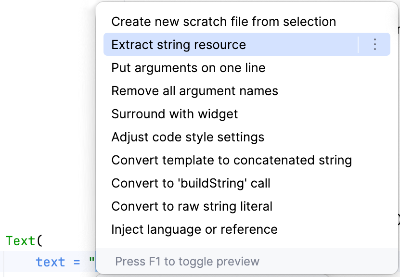
-
Donnez un nom à la ressource. Les normes de programmation demandent d'utiliser la casse serpent pour nommer les ressources.
-
La ressource doit être ajoutée au fichier strings.xml pour chacune des localisations supportées par l'application.
- Cochez donc chacun des dossiers de ressource présentés au bas de la fenêtre.
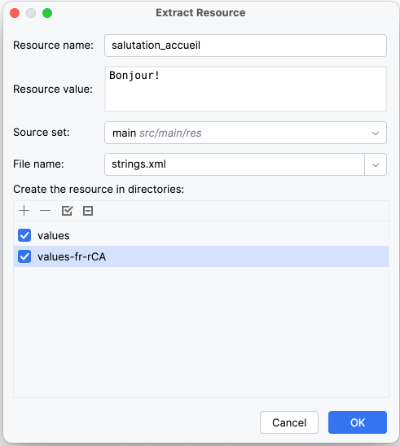
- Lorsque vous cliquez sur OK, il se passe deux choses :
- la chaîne est ajoutée aux fichiers strings.xml cochés;
- le code est automatiquement modifié pour utiliser cette ressource.
- Pour voir la nouvelle ressource dans Translations Editor, vous devrez peut-être cliquer sur l'icône de rafraîchissement.
Localiser les chaînes
Pour entrer les textes qui seront effectivement utilisés par l'application selon la langue configurée sur l'appareil mobile :
- Faites un clic droit sur le fichier
MonProjet/app/src/main/res/values/strings.xml puis choisissez Open Translations Editor . - Pour chacune des ressources, la valeur par défaut est celle qui avait été sélectionnée lors de l'extraction de la chaîne.
- Vous pouvez la changer au besoin. C'est cette valeur qui sera utilisée si aucune des langues configurées sur l'appareil n'est pas supportée par l'application.
- Entrez la chaîne à utiliser pour chacune des localisations supportées par l'application.

- Cette traduction sera automatiquement transposée dans le fichier strings.xml de la localisation correspondante. Pas besoin d'éditer manuellement les fichiers de ressources!
<?xml version="1.0" encoding="utf-8"?>
<resources>
    <string name="app_name">Mon projet</string>
    <string name="salutation_accueil">Bienvenue!</string>
</resources>
Pour plus d'information
- « Localiser votre application » - Android Developers
- « Localiser l'interface utilisateur avec l'éditeur de traductions » - Android Developers
- « A Deep Dive into Internationalizing Jetpack Compose Android Apps » - Phrase
Retrouver la configuration de localisation par programmation
Si votre application Jetpack Compose a besoin de réagir différemment selon la langue configurée sur l'appareil mobile, ou simplement d'afficher cette configuration, vous pouvez faire ceci :
Commencez par récupérer la locale configurée sur l'appareil :
locale est un objet Locale. Sa propriété country contient le code du pays, par exemple CA, FR ou US.
Par exemple, on peut faire ceci pour choisir l'image d'un drapeau à afficher:
val locale = LocalConfiguration.current.locales[0]
val drapeauResId = when (locale.country) {
    "CA" -> R.drawable.drapeau_ca
    "FR" -> R.drawable.drapeau_fr
    "US" -> R.drawable.drapeau_us
    else -> null
}

if (drapeauResId != null) {
    Image(
        painter = painterResource(id = drapeauResId),
        contentDescription = "Drapeau ${locale.displayCountry}"
    )
}