Saisie de texte et clavier virtuel
TextField() et OutlinedTextField()
Une case de saisie peut être ajoutée à l'aide du composable TextField() ou de OutlinedTextField() .
Pour que le texte entré dans une boîte de saisie soit affiché dans la boîte, il faut que sa valeur provienne d'une variable d'état.
En lien avec les cases de saisie:
- TextField
- OutlinedTextField
- supportingText
- Type de clavier
- TextField ou OutlinedTextField avec ViewModel
TextField
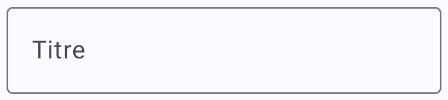
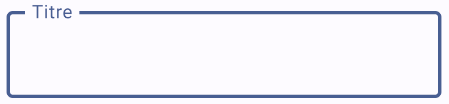
Le TextField, dans sa plus simple expression, va comme suit :
var titre by rememberSaveable { mutableStateOf("") }   // la variable d'état pourrait aussi faire partie du ViewModel

TextField(
    value = titre ,
    onValueChange = { titre = it },
    label = { Text("Titre") }
)
Remarquez l'utilisation de rememberSaveable. Si vous débutez avec Jetpack Compose, vous aurez sans doute appris à déclarer les variables d'état avec remember. Dès que vous avancerez dans vos apprentissages, vous comprendrez pourquoi il est préférable d'utiliser rememberSaveable pour la valeur d'une case de saisie.
Voici le TextField vide puis avec focus ou rempli.
OutlinedTextField
Voici le même exemple mais avec un OutlinedTextField.
var titre by rememberSaveable { mutableStateOf("") }

OutlinedTextField(
    value = titre,
    onValueChange = { titre = it },
    label = { Text("Titre") }
)
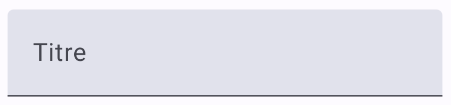
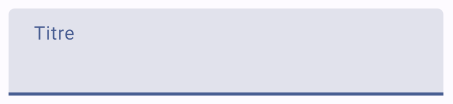
La différence entre TextField et OutlinedTextField est au niveau de l'apparence.
Voici le OutlinedTextField vide puis avec focus ou rempli.
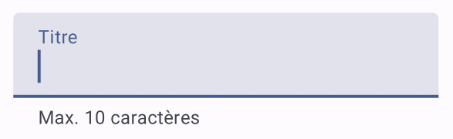
supportingText
Depuis Jetpack Compose 1.3, il est possible d'ajouter un texte d'accompagnement sous la boîte de saisie.
Dans la forme la plus simple, un texte statique sera affiché. Mais puisque le code est entre accolades, ceci ouvre la porte à une panoplie de possibilités afin d'afficher un texte contextualisé.
var titre by rememberSaveable { mutableStateOf("") }

OutlinedTextField(
    value = titre,
    onValueChange = { titre = it },
    label = { Text("Titre") },
    supportingText = { Text("Max. 10 caractères") }
)
Type de clavier
Afin d'améliorer l'expérience utilisateur, il est important de spécifier le type de clavier virtuel selon le rôle de la case de saisie.
Les principaux types de clavier sont :
- Text (par défaut)
- Number
- Decimal (dans derniers tests effectués, était identique à Number)
- Email (semblable à Text mais la virgule est remplacée par un @)
- Password (lettres et chiffres dans un même écran)
- Phone (chiffres avec lettres imprimées sur les touches correspondantes - ex : 2 ABC)
- Uri (semblable à Text mais la virgule est remplacée par un
/)
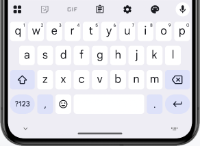
KeyboardType.Text
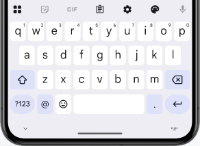
KeyboardType.Email
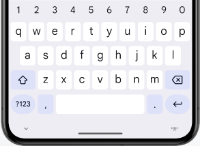
KeyboardType.Password
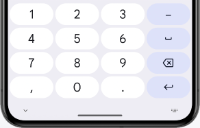
KeyboardType.Number
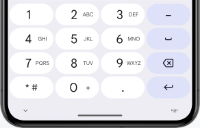
KeyboardType.Phone
Pour spécifier le type clavier désiré :
TextField(
    ...,
    keyboardOptions = KeyboardOptions
(keyboardType
 = KeyboardType.Number)
)
TextField ou OutlinedTextField avec ViewModel
Dans une application qui utilise un ViewModel comme conteneur d'état, la syntaxe d'une case de saisie sera légèrement différente.
Notez que j'ai utilisé ici un ViewModel de type HomeViewModel mais la classe du ViewModel pourrait porter un autre nom dans votre application.
@Composable
fun monComposable() {
    val viewModel: HomeViewModel = viewModel()
    val uiState by viewModel.uiState.collectAsState()
    ...
    TextField(
        value = uiState.nom ,
        onValueChange = {
             viewModel.ajusterNom(it)
        },
        ...
    )
    ...
}
Et dans le ViewModel (dans cet exemple, le uiState est un flux observable, d'où la nécessité d'utiliser _uiState.update) :
class HomeViewModel: ViewModel() {
    ...
    fun ajusterNom(valeur: String) {
        _uiState.update {
            it.copy (
                _nom = valeur
            )
        }
    }
}
Pour plus d'information
* « androidx.compose.material3 - OutlinedTextField » - Android Developers
26.1 Clavier virtuel de l'émulateur
Quand vous lancez une application dans l'émulateur d'Android Studio, il peut arriver que le clavier virtuel ne soit pas visible. À ce moment, seul le clavier physique de votre ordinateur peut interagir avec l'émulateur.
Je vous présente ici deux techniques pour faire apparaître le clavier virtuel dans l'émulateur.
Attention : quand vous testez une application, le clavier virtuel disparaîtra dès que vous appuyez sur une touche du clavier de l'ordinateur. Pour tester comme sur un téléphone physique, vous devez utiliser exclusivement le clavier virtuel.
Afficher le clavier virtuel automatiquement
Si vous souhaitez toujours tester votre application telle qu'elle apparaîtrait sur un téléphone physique, vous pouvez ajouter une configuration dans le fichier
AndroidManifest.xml .
<manifest ...>
    <application ...>
        <activity
            android:name=".MainActivity"
            android:windowSoftInputMode="stateAlwaysVisible|adjustResize"
            ...>
        </activity>
    </application>
</manifest>
Le clavier virtuel apparaîtra automatiquement lorsque requis, par exemple quand l'usager mettra le focus dans une case de saisie.
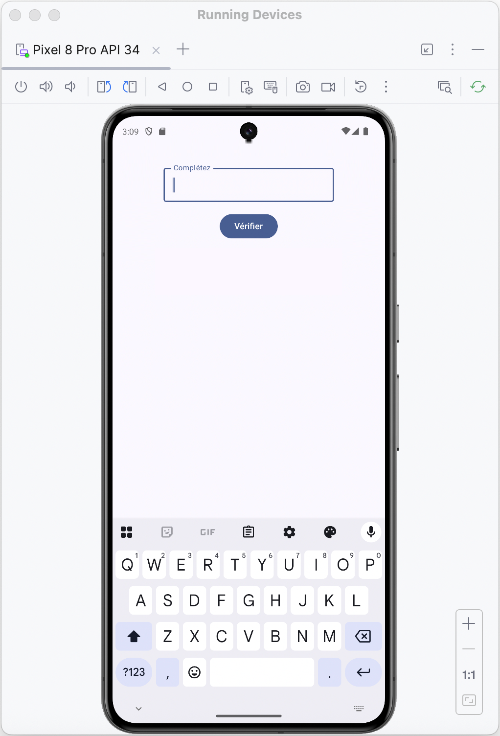
Afficher le clavier virtuel manuellement
Si vous souhaitez faire apparaître le clavier virtuel seulement au besoin, n'ajoutez pas l'instruction windowSoftInputMode dans le fichier AndroidManifest.xml .
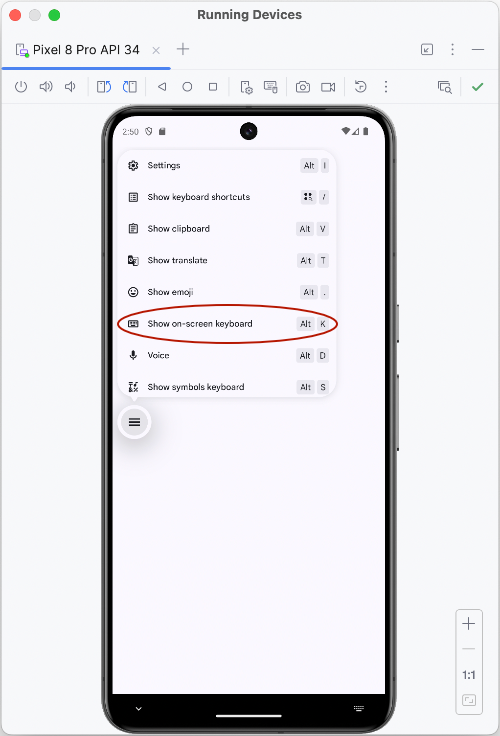
Plutôt, quand vous lancerez l'application dans l'émulateur, vous cliquerez sur le menu rond qui apparaît au centre gauche de l'écran quand une case de saisie a le focus.
L'option Show on-screen keyboard fera apparaître le clavier virtuel.
Pour plus d'information
* « Gérer la visibilité du mode de saisie » - Android Developer
Cacher le clavier virtuel
Lorsqu'un usager clique sur une zone d'édition dans une application Android, le clavier virtuel apparaît automatiquement.
Si ce comportement est généralement souhaitable, il peut arriver que ce clavier cache une partie importante de l'écran. D'où l'importance de pouvoir le cacher lorsqu'il n'est plus utile.
Une technique intéressante pour y arriver consiste à enlever le focus de la zone d'édition.
val focusManager = LocalFocusManager.current
Button(
    onClick = {
        ...
        focusManager.clearFocus()
    }
) {
    Text(text = "Terminer")
}
Il est également possible de travailler directement avec un contrôleur de clavier et de lui demander de cacher le clavier.
val keyboardController = LocalSoftwareKeyboardController.current
Button(
    onClick = {
        ...
        keyboardController?.hide()
    }
) {
    Text(text = "Terminer")
}
Pour plus d'information
* « Hide and Show Virtual Keyboard in Jetpack Compose » - Medium
11b0da3e862f