Fenêtres popup et dialogues
39.1 Popup()
La fonction composable Popup permet d'afficher un composable à l'écran par-dessus ce qui y est déjà affiché.
Popup() servira généralement à afficher un message. Si vous avez besoin d'une confirmation, vous utiliserez plutôt AlertDialog().
Pour utiliser Popup(), on travaillera avec une variable d'état (la variable d'état pourrait aussi faire partie d'un ViewModel) qui détermine si le popup doit être affiché ou non.
@Composable
fun MainScreen() {
     var afficherPopup: Boolean by remember { mutableStateOf(false) }
    // contenu de l'écran principal
    ...
    // bouton pour afficher le popup
    Button (
        onClick = {
            afficherPopup = true
        }
    ) {
        Text(text = "Afficher le popup")
    }
    if (afficherPopup) {
        Popup(
            alignment = Alignment.Center,   // centrer le Popup dans son parent
            onDismissRequest = { afficherPopup = false },   // le popup se refermera si on clique en dehors
        ) {
            // contenu du popup
            ...
            // bouton qui fait quelque chose puis referme le popup
            Button(
                onClick = {
                    ...
                    afficherPopup = false
                }
            ) {
                Text(text = "Faire quelque chose")
            }
        }
    }
}
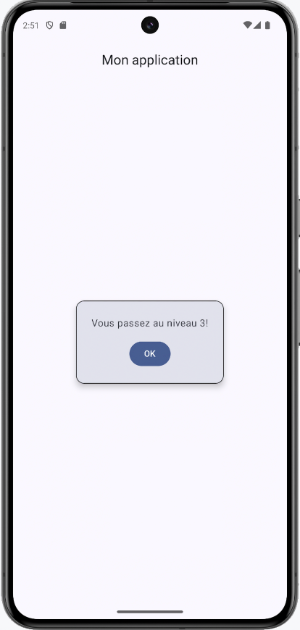
Voici un exemple.
Remarquez que pour donner une couleur de fond au popup, j'ai utilisé un Card().
Popup(
    alignment = Alignment.Center, // centrer le Popup dans son parent
    ...
) {
    Card (
        colors = CardDefaults.cardColors(
            containerColor = MaterialTheme.colorScheme.surfaceVariant,
        ),
        shape = RoundedCornerShape(10),
        border = BorderStroke(1.dp, Color.Black),
        elevation = CardDefaults.cardElevation(
            defaultElevation = 6.dp
        ),
    ) {
        Column(
            // centrer le contenu du Popup
            horizontalAlignment = Alignment.CenterHorizontally,
            verticalArrangement = Arrangement.Center,
            modifier = Modifier.padding(25.dp)
        ) {
            Text("Vous passez au niveau 3!")
            Spacer(modifier = Modifier.height(14.dp))
            Button(
                 onClick = {...}
            ) {
                 Text("OK")
            }
        }
    }
}
Pour plus d'information
* « Jetpack Compose Popup — Master It! » - Medium
39.2 AlertDialog()
AlertDialog() permet d'afficher une fenêtre popup de confirmation.
Il est important de montrer clairement à l'usager qu'il peut accepter (ex : bouton OK ou Oui) ou refuser (ex : bouton Annuler ou Non) ce qui lui est demandé.
AlertDialog(
    icon = { ... },
    title = { ... },
    text = { ... },
    onDismissRequest = {
        ...    // ce qui se passe si on clique en dehors de la boîte de dialogue
    },
    confirmButton = {
        Button(
            onClick = {
                ...   // ne pas oublier de faire le nécessaire pour que la boîte ne soit plus affichée après avoir fait le
traitement
            }
        ) {
            ...
        }
    },
    dismissButton = {
        Button(
            onClick = {
                ...   // doit faire le nécessaire pour que la boîte ne soit plus affichée
            }
        ) {
            ...
        }
    }
)
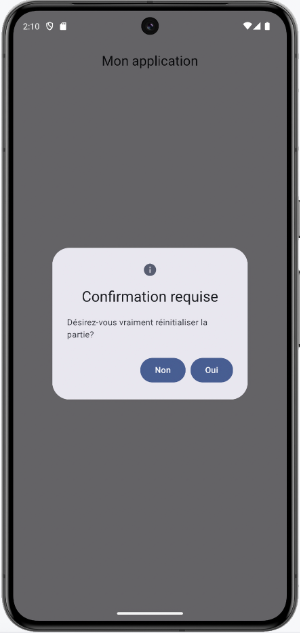
Voici un exemple :
AlertDialog(
    icon = {
        Icon(imageVector = Icons.Default.Info, contentDescription = "info")
    },
    title = {
        Text("Confirmation requise")
    },
    text = {
        Text("Désirez-vous vraiment réinitialiser la partie?")
    },
    confirmButton = {
        Button(
            onClick = {
                ...
            }
        ) {
            Text("Oui")
        }
    },
    dismissButton = {
        Button(
            onClick = {
                ...
            }
        ) {
            Text("Non")
        }
    }
)
Pour plus d'information
* « Alert dialog » - Android Developers
39.3 Snackbar : notification de courte durée avec possibilité d'action
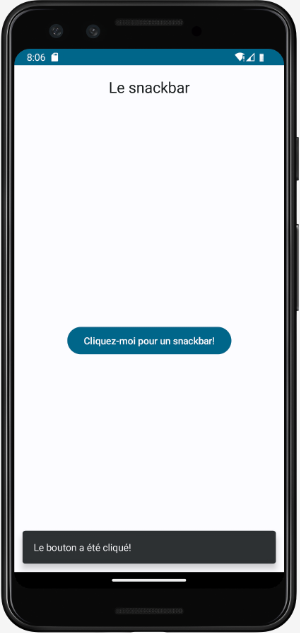
Le snackbar est une notification qui apparaît au bas de l'écran pour informer l'usager du résultat d'une opération.
Le snackbar est préférable au toast puisqu'il offre plus de possibilités, notamment la possibilité qu'il se referme de lui-même après un laps de temps ou sur un clic de l'usager ou les deux.
De plus, il se charge de gérer la file de notifications à afficher.
val scope = rememberCoroutineScope()
val snackbarHostState = remember { SnackbarHostState() }    // contrôle la file de snackbars à afficher
Scaffold (
    topBar = {
        ...
    },
    // composant responsable de l'affichage du snackbar
    snackbarHost = {
         SnackbarHost(hostState = snackbarHostState)
    },
    content = {
        MainContent(
            innerPadding = it,
            scope = scope,
            snackbarHostState = snackbarHostState
        )
    }
)
@Composable
fun MainContent(
    innerPadding: PaddingValues,
    scope: CoroutineScope,
    snackbarHostState: SnackbarHostState
) {
    Column(
        modifier = Modifier
            .padding(innerPadding)
    ) {
        Button(
            onClick = {
                // affiche le snackbar
                 scope.launch {
                     snackbarHostState.showSnackbar("Le bouton a été cliqué!")
                 }
            }
        ) {
            Text(text = "Cliquez-moi pour un snackbar!")
        }
    }
}
Snackbar refermable
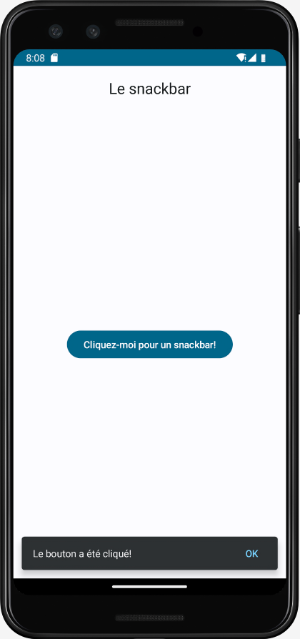
Il est possible d'ajouter un texte cliquable qui permet à l'usager de refermer le snackbar dès qu'il le désire plutôt que de le forcer à attendre que le snackbar s'efface de lui-même.
Il est même possible de configurer le snackbar pour qu'il ne s'efface jamais de lui-même.
val scope = rememberCoroutineScope()
val snackbarHostState = remember { SnackbarHostState() }   // contrôle la file de snackbars à afficher
Scaffold (
    topBar = {
        ...
    },
    // composant responsable de l'affichage du snackbar
    snackbarHost = {
        SnackbarHost(hostState = snackbarHostState)
    },
    content = {
        MainContent(
            innerPadding = it,
            scope = scope,
            snackbarHostState = snackbarHostState
        )
    }
)
@Composable
fun MainContent(
    innerPadding: PaddingValues,
    scope: CoroutineScope,
    snackbarHostState: SnackbarHostState
) {
    Column(
        modifier = Modifier
            .padding(innerPadding)
    ) {
        Button(
            onClick = {
                // affiche le snackbar
                 scope.launch {
                      val result = snackbarHostState
                          .showSnackbar(
                              message = "Le bouton a été cliqué!",
                              actionLabel = "OK",
                              duration = SnackbarDuration.Indefinite // ne s'effacera pas tant que le bouton OK n'est pas
pressé
                             //duration = SnackbarDuration.Short // s'effacera après un court laps de temps
                          )
                 }
            }
        ) {
            Text(text = "Cliquez-moi pour un snackbar!")
        }
    }
}
Snackbar avec action
Si cela répond à votre besoin, le snackbar permet de réagir lorsqu'il est refermé par un clic ou après un laps de temps.
Button(
    onClick = {
        // affiche le snackbar
        scope.launch {
             val result = snackbarHostState
                 .showSnackbar(
                     message = "Le bouton a été cliqué!",
                     actionLabel = "OK",
                     duration = SnackbarDuration.Short
                 )
              when (result) {
                  SnackbarResult.ActionPerformed -> {
                    Log.d("*****", "Le snackbar a été effacé par un clic sur son bouton!")
                  }
                  SnackbarResult.Dismissed -> {
                    Log.d("*****", "Le snackbar s'est auto-effacé!")
                  }
              }
        }
    }
) {
    Text(text = "Cliquez-moi pour un snackbar!")
}
Pour plus d'information
* « How to Show Snackbars Across Multiple Screens in Jetpack Compose » - Medium
screen-in-jetpack-compose-dd4b40c6829a 39.4 Toast : notification de courte durée
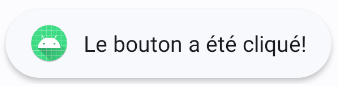
Tout comme le snackbar, un toast est une petite fenêtre popup qui apparaît au bas de l'écran pour informer l'usager du résultat d'une opération.
Le toast se referme de lui-même après un laps de temps.
Selon la documentation officielle d'Android : 1
Si votre application est exécutée au premier plan, envisagez d'utiliser un snackbar au lieu d'un toast.
Si vous êtes en train de développer une nouvelle application, suivez plutôt les exemples présentés sur cette fiche : « snackbar »
val context = LocalContext.current
...
Button(
    onClick = {
        Toast.makeText(context, "Le bouton a été cliqué!", Toast.LENGTH_SHORT).show()
    }
) {
    Text(text = "Cliquez-moi!")
}
Source :
1. * « Présentation des notifications toast - Alternatives à l'utilisation des toasts » - Android Developers
hl=fr#alternatives_to_using_toasts
Pour plus d'information
* « Présentation des notifications toast » - Android Developers
- Exercice 5