Éléments d'interface utilisateur Compose
Text()
La fonction composable Text permet d'afficher un texte à l'écran.
import androidx.compose.material3.Text
...
@Composable
fun UneFonction() {
    Text(text = "Bonjour!")
}
Il est possible de lui fournir des paramètres pour indiquer l'apparence que le texte prendra.
Text(
    text = "Bonjour!",
    fontSize = 25.sp,
    fontStyle = FontStyle.Italic,
    fontFamily = FontFamily.SansSerif,
    color = MaterialTheme.colorScheme.primary
)
Centrer du texte horizontalement
Si un texte s'étend sur plus d'une ligne, il peut être intéressant de le centrer horizontalement.
Text(
    text = "Lorem ipsum dolor sit amet, consectetur adipiscing elit.",
    textAlign = TextAlign.Center,
)
Texte enrichi
buildAnnotatedString permet de créer du texte enrichi.
Il est possible, par exemple, d'appliquer un style sur une partie précise d'une chaîne de caractères.
Ici, on crée un texte dont un mot apparaît en rouge.
val texteAvecMotRouge = buildAnnotatedString {
    append("Ma couleur préférée est le ")
    withStyle(style = SpanStyle(color = Color.Red)) {
        append("rouge")
    }
    append(".")
}
Text(texteAvecMotRouge)
Lien hypertexte
buildAnnotatedString permet également de créer un lien hypertexte pour ouvrir l'URL dans un navigateur.
Text(
    buildAnnotatedString {
        withLink(
            LinkAnnotation.Url(
                "https://apical.xyz",
            )
        ) {
            append("Apical")
        }
    }
)
Et pour styler le texte du lien :
Text(
    buildAnnotatedString {
        withLink(
            LinkAnnotation.Url(
                "https://apical.xyz",
                styles = TextLinkStyles(
                    style = SpanStyle(
                        fontSize = 25.sp,
                    )
                ),
            )
        ) {
            append("Apical")
        }
    }
)
Limiter la longueur du texte affiché à l'écran
Prenons le cas où on a une ligne (Row()) avec du texte à gauche et une icône à droite. Dans le cas où le texte est plus long que la largeur de l'écran, l'icône ne sera plus visible.
Pour corriger la situation, on peut limiter la largeur du texte à la place disponible et indiquer comment on veut que le débordement se comporte.
Ici, on limite le texte à une seule ligne et on ajoute des points de suspension.
Row(
    verticalAlignment = Alignment.CenterVertically,
) {
    Text(
        text = "Ce texte est plus large que l'écran alors il sera tronqué",
        // sans ces trois lignes, un long texte poussait les boutons hors de l'écran
        modifier = Modifier.weight(1f),
        maxLines = 1,
        overflow = TextOverflow.Ellipsis
    )
    // pour ne pas que les points de suspension soient collés à l'icône
    Spacer(modifier = Modifier.width(8.dp))
    IconButton(onClick = {
        ...
    }) {
        Icon(Icons.Filled.Edit, contentDescription = "Modifier")
    }
}

Pour plus d'information
* « Composing AnnotatedString — Poetry, Music, Code, Blogs, Expandables and Beyond » - Medium
music-code-blogs-expandables-and-beyond-b5f7ec35a49b 5.2 Column()
Column()
La fonction composable Column permet de placer les composants en colonne, l'un sous l'autre.
import androidx.compose.foundation.layout.Column
...
@Composable
fun UneFonction() {
    Column {
        Text(text = "Première ligne")
        Text(text = "Deuxième ligne")
    }
}
Centrage
Il est possible d'ajouter des modificateurs directement sur la colonne.
Par exemple, pour centrer le contenu de la colonne horizontalement et verticalement :
Column(
    modifier = Modifier.fillMaxSize(),
    horizontalAlignment = Alignment.CenterHorizontally,
    verticalArrangement = Arrangement.Center,
) {
    ...
}
Espacement
Ici, on ajoute de l'espace autour du contenu de la colonne.
Attention : le concept est différent du padding qu'on connaît en Web avec les feuilles de style. Dans JetPack compose, le padding est l'équivalent d'un margin en CSS. En effet, si la colonne avait une couleur de fond, l'espace créé par le padding ne prendrait pas la couleur de fond.
Pour ajouter de l'espace entre les composables affichés dans la colonne :
Défilement
Pour assurer que le contenu de la colonne puisse défiler à l'écran si jamais il est trop long, on peut lui ajouter un verticalScroll.
Column(
    modifier = Modifier
        .padding(all = 25.dp)
        .verticalScroll(rememberScrollState())
) {
    ...
}
Pour plus d'information
* « Principes de base de la mise en page dans Compose » - Android Developers
Row()
La fonction composable Row permet de placer les composants en rangée, l'un à côté de l'autre.
import androidx.compose.foundation.layout.Row
...
@Composable
fun UneFonction() {
    Row {
        Text(text = "Texte de gauche")
        Text(text = "Texte de droite")
    }
}
Centrage
Il est possible d'ajouter des modificateurs directement sur la ligne.
Par exemple, pour centrer le contenu de la ligne verticalement :
Pour centrer le contenu de la ligne horizontalement :
Espacement
Ici, on ajoute de l'espace autour de chaque composable de la ligne de façon à remplir toute la largeur disponible.
Row(
    modifier = Modifier
        .fillMaxWidth(),
    horizontalArrangement = Arrangement.SpaceBetween
) {
    ...
}
Ici, on ajoute plutôt un espacement fixe entre les composables de la ligne.
Pour plus d'information
* « Principes de base de la mise en page dans Compose » - Android Developers
Box()
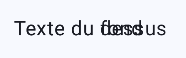
La fonction composable Box permet de placer les éléments en couches perpendiculaires à l'écran, l'un par-dessus l'autre.
import androidx.compose.foundation.layout.Box
...
@Composable
fun UneFonction() {
    Box {
        Text(text = "Texte du fond")
        Text(text = "Texte du dessus")
    }
}
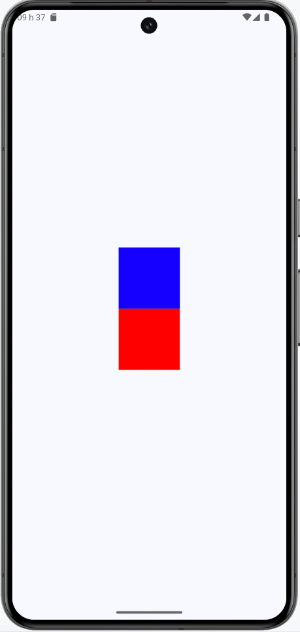
Il est également possible d'utiliser un Box pour dessiner des rectangles. Il faudra prendre soin de les placer dans un Column ou dans un Row pour ne pas qu'ils soient empilés l'un sur l'autre.
Column(
    modifier = Modifier
        .fillMaxSize(),
    horizontalAlignment = Alignment.CenterHorizontally,
    verticalArrangement = Arrangement.Center
) {
    Box(
        modifier = Modifier
        .size(100.dp)
        .background(Color.Blue)
    )
    Box(
        modifier = Modifier
        .size(100.dp)
        .background(Color.Red)
    )
}
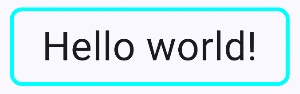
Un Box peut aussi servir à encadrer autre chose.
Box(
    modifier = Modifier
        .border(5.dp, Color.Cyan, RoundedCornerShape(15.dp))
        .padding(horizontal = 40.dp, vertical = 20.dp),
    contentAlignment = Alignment.Center
) {
    Text(
        text = "Hello world!",
        fontSize = 50.sp
    )
}
Une utilisation intéressante du box : réserver de l'espace pour des éléments graphiques qui ne sont affichés que lorsqu'une condition est remplie.
Ceci est intéressant dans un design centré verticalement sinon, tout l'écran « bouge » quand la condition est remplie et que de nouveaux éléments sont affichés.
Column(
    modifier = Modifier
        .fillMaxSize()
        .padding(innerPadding),
    horizontalAlignment = Alignment.CenterHorizontally,
    verticalArrangement = Arrangement.Center,
) {
    ...
    // pour réserver l'espace utilisé par la partie du bas même si rien n'est affiché
    Box(
        modifier = Modifier
            .size(200.dp)
            .padding(25.dp)
    ) {
        Column(
            horizontalAlignment = Alignment.CenterHorizontally,
        ) {
            if (...) {
                Text(...)
                Image(...)
            }
        }
    }
}
Comme beaucoup d'autres composables, un Box peut réagir à un clic.
Pour plus d'information
* « Principes de base de la mise en page dans Compose » - Android Developers
Image()
Pour afficher une image dans une interface utilisateur, il faut d'abord l'ajouter en tant que ressource dans l'onglet Resource Manager -> Import Drawables.
Plusieurs types d'images sont supportés: JPG, PNG, SVG, GIF, BMP, WebP, HEIF et autres.
L'image sera affichée à l'aide de l'élément Image et le nom de resource sera fourni à l'aide de R.drawable.<nom_ressource>.
import androidx.compose.foundation.Image
import androidx.compose.ui.res.painterResource
...
@Composable
fun UneFonction() {
    Image(
        painter = painterResource(R.drawable.nom_ressource),
        contentDescription = "Description",
    )
}
Il est possible d'appliquer des modificateurs pour changer l'apparence de l'image.
Image(
    painter = painterResource(R.drawable.nom_ressource),
    contentDescription = "Description",
    modifier = Modifier
       .fillMaxSize()
)
ou encore :
Image(
    painter = painterResource(R.drawable.nom_ressource),
    contentDescription = "Description",
    modifier = Modifier
        .size(75.dp)
        .clip(CircleShape)
        .border(2.dp, MaterialTheme.colorScheme.outline, CircleShape)
)
encore un exemple, cette fois le code affiche deux images côte-à-côte en remplissant la largeur de l'écran :
Row {
    Image(
        painter = painterResource(R.drawable.image_1),
        contentDescription = "Première image",
        contentScale = ContentScale.FillWidth,
        modifier = Modifier
            .weight(1f)
    )
    Image(
        painter = painterResource(R.drawable.image_2),
        contentDescription = "Deuxième image",
        contentScale = ContentScale.FillWidth,
        modifier = Modifier
            .weight(1f)
    )
}
Image dont le nom est contenu dans une variable
Dans les exemples précédents, le nom de l'image, ou plutôt son identifiant, était une propriété de R.drawable. Ce n'était pas une chaîne de caractères.
Lorsque le nom de l'image est contenu dans une variable sous forme de chaîne de caractères, il faut utiliser une technique pour retrouver l'identifiant de la ressource à partir de cette chaîne.
Attention : cette technique nuit à l'optimisation du code et devrait être réservée pour les cas où il n'est pas possible de fournir directement l'identifiant de l'image.
Android Studio générera d'ailleurs cet avertissement : « Use of this function is discouraged because resource reflection makes it harder to perform build optimizations and compile-time verification of code. It is much more efficient to retrieve resources by identifier (e.g. R.foo.bar) than by name (e.g. getIdentifier("bar", "foo", null)). ».
val context = LocalContext.current
val ressourceId = remember(nomImage) {
    context.resources.getIdentifier(
        nomImage,
        "drawable",
        context.packageName
    )
}
if (ressourceId != 0) {
    Image(
        painter = painterResource(ressourceId),
        contentDescription = "Description",
    )
}
Pour plus d'information
* « Personnaliser une image » - Android Developers
AsyncImage()
Avec AsyncImage() , il est possible d'afficher une image à partir d'un URL.
D'abord, il faut ajouter une dépendance.
Cette ligne doit être ajoutée dans le fichier build.gradle.kts qui se trouve dans le dossier app .
...
dependencies {
    ...
    // pour image à partir d'un URL
    implementation("io.coil-kt:coil-compose:2.7.0")
}
Une fois la dépendance ajoutée, il faut resynchroniser le projet pour qu'il tienne compte de l'ajout.
Pour afficher l'image :
AsyncImage(
    model ="https://apical.xyz/Sourire.png",
    contentDescription = "Sourire",
    modifier = Modifier.size(300.dp)
)
Icône avec la bibliothèque Material Symbols
La fonction composable Icon permet d'afficher une icône à l'écran.
Les icônes disponibles par défaut sont tirées de la bibliothèque gratuite Material Icons .

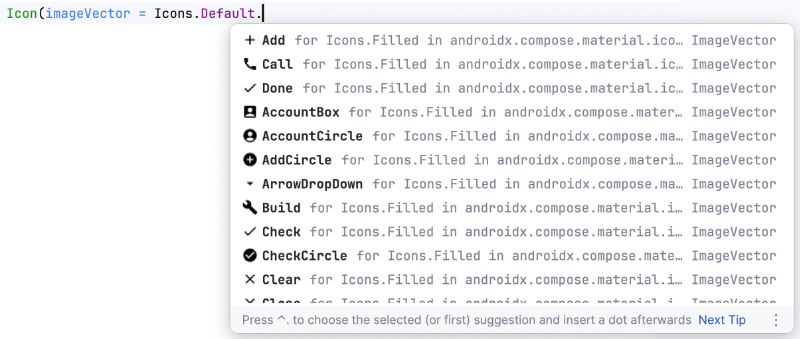
Pour connaître la liste des icônes disponibles par défaut, entrez Icons.Default. puis parcourez la liste de suggestions.
Chaque icône peut être affichée dans différents styles.
Row() {
    Icon(imageVector = Icons.Default.Home, contentDescription = "home")
    Icon(imageVector = Icons.Outlined.Home, contentDescription = "home")
    Icon(imageVector = Icons.Filled.Home, contentDescription = "home")
    Icon(imageVector = Icons.Rounded.Home, contentDescription = "home")
    Icon(imageVector = Icons.Sharp.Home, contentDescription = "home")
    Icon(imageVector = Icons.TwoTone.Home, contentDescription = "home")
}

Il est possible d'appliquer des attributs et des modifiers afin de mieux contrôler l'apparence de l'icône.
Icon(
    imageVector = Icons.Default.Home,
    contentDescription = "home",
    tint = MaterialTheme.colorScheme.secondary,
    modifier = Modifier.size(30.dp)
)

Autre exemple :
Icon(
    imageVector = Icons.Default.Info,
    contentDescription = "info",
    tint = Color.Blue
)
Icône cliquable
Pour rendre l'icône cliquable, il faut l'intégrer dans un IconButton .
IconButton(onClick = {
    ...
}) {
    Icon(Icons.Filled.Edit, contentDescription = "Modifier")
}
Pour avoir accès à plus d'icônes
Pour avoir accès à une plus grande quantité d'icônes, soit aux icônes de la bibliothèque Material Symbols , il faut ajouter une dépendance au projet.
Ajoutez cette ligne dans le fichier build.gradle.kts qui se trouve dans le dossier app .
Attention : ceci augmentera substantiellement la taille de l'application. Je vous conseille de vérifier parmi les icônes disponibles de base (il y en a près d'une cinquantaine) avant d'ajouter cette dépendance.
...
dependencies {
    ...
    // pour avoir accès à plus d'icônes (alourdit l'application)
    implementation("androidx.compose.material:material-icons-extended")
}
Une fois la dépendance ajoutée, il faut resynchroniser le projet pour qu'il tienne compte de l'ajout.
Vous avez désormais accès à plus d'icônes.
Icon(imageVector = Icons.Default.SwipeUp, contentDescription = "Glisser vers le haut")
Pour plus d'information
* « Introducing Material Symbols » - Google
5.8 Les couleurs
La gestion des couleurs dans une application Android basée sur Jetpack Compose est réalisée à l'aide de la bibliothèque Material Design 3 .
Constantes de couleur
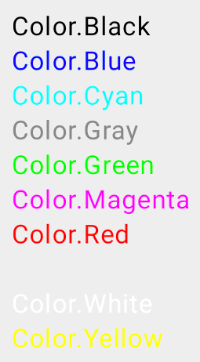
Pour définir une couleur, Kotlin met à votre disposition des constantes pour identifier les principales couleurs , par exemple Color.Black.
Dans l'image qui suit, celle qui n'est pas visible s'appelle Color.Transparent ;-)
J'ai légèrement grisé le fond d'écran pour qu'on puisse voir le blanc.
Pour utiliser une de ces constantes :
Code hexadécimal
Il est également possible d'utiliser un code hexadécimal pour définir une couleur. Il suffit d'ajouter 0xFF devant le code de couleur à 6 caractères.
Le 0x indique que c'est une valeur hexadécimale.
Le FF signifie aucune transparence.
Autre technique équivalente : convertir une chaîne en couleur à l'aide de toColor().
Couleurs du thème
Lorsque vous créez un projet basé sur Jetpack Compose, le projet est automatiquement basé sur un thème.
Les couleurs du thème par défaut sont illustrées sur le site de Material Design 3 . J'ai reproduit l'image ici pour plus de commodité.
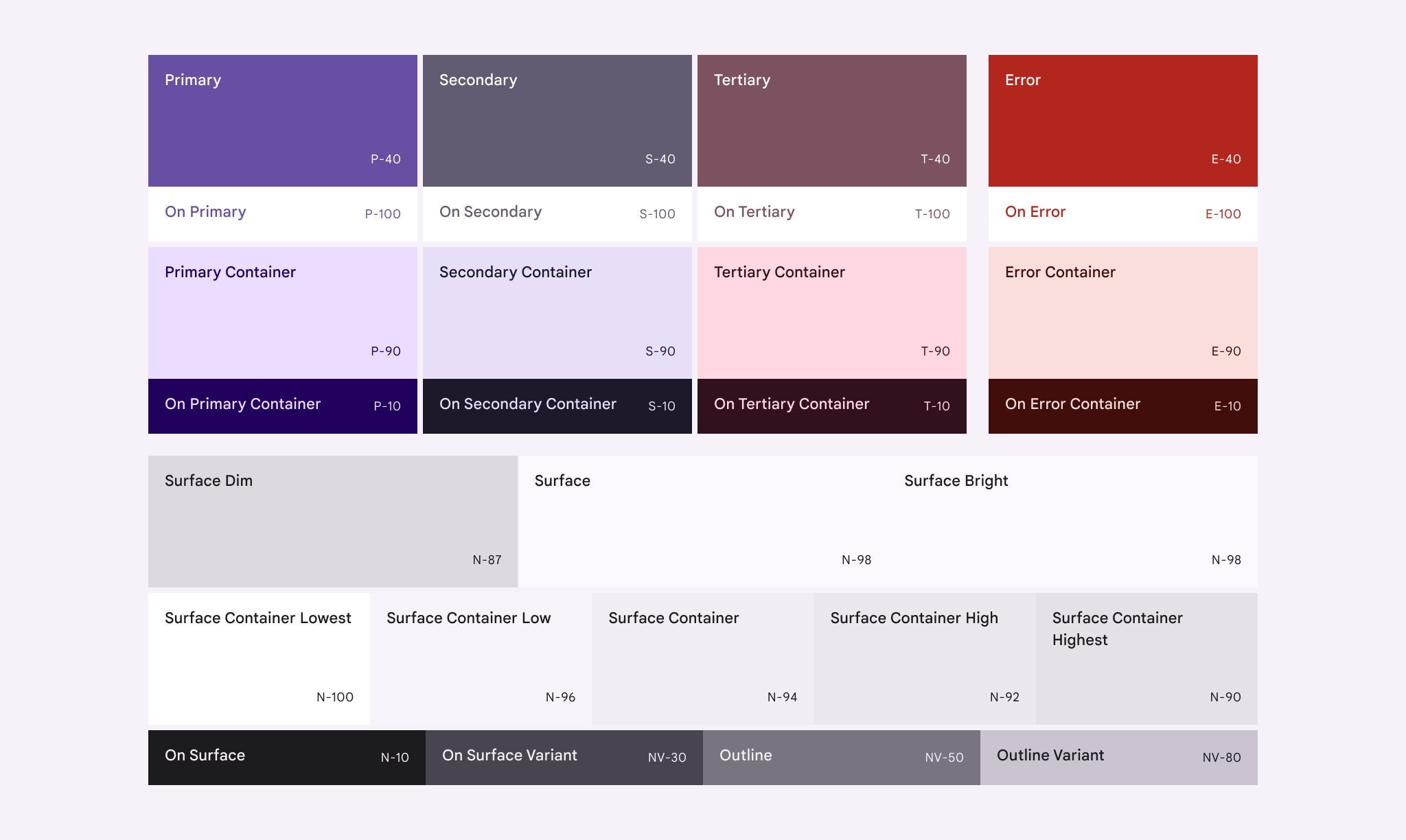
En utilisant le rôle d'une couleur (ex : MaterialTheme.colorScheme.primary) plutôt qu'un nom (ex : Color.Black) ou un code hexadécimal (ex : #000000), on laisse le soin au système d'adapter la couleur selon que l'appareil mobile utilise le thème clair ou foncé.
Attention : avec Material Design 2, on utilisait la méthode color alors qu'avec Material Design 3, c'est plutôt
colorScheme.
Il est possible de visualiser les couleurs du thème à l'aide de cet extrait de code :
Column(
    modifier = Modifier
        .padding(all = 25.dp)
        .verticalScroll(rememberScrollState())
) {
    Text(text = "primary", color = MaterialTheme.colorScheme.onPrimary, modifier = Modifier.background(color =
MaterialTheme.colorScheme.primary).padding(10.dp))
    Text(text = "onPrimary", color = MaterialTheme.colorScheme.primary, modifier = Modifier.background(color =
MaterialTheme.colorScheme.onPrimary).padding(10.dp))
    Text(text = "inversePrimary", color = MaterialTheme.colorScheme.primary, modifier = Modifier.background(color =
MaterialTheme.colorScheme.inversePrimary).padding(10.dp))
    Text(text = "primaryContainer ", color = MaterialTheme.colorScheme.onPrimaryContainer, modifier =
Modifier.background(color = MaterialTheme.colorScheme.primaryContainer).padding(10.dp))
    Text(text = "onPrimaryContainer", color = MaterialTheme.colorScheme.primaryContainer, modifier = Modifier.background(color
= MaterialTheme.colorScheme.onPrimaryContainer).padding(10.dp))
    Spacer(modifier = Modifier.height(30.dp))
    Text(text = "secondary", color = MaterialTheme.colorScheme.onSecondary, modifier = Modifier.background(color =
MaterialTheme.colorScheme.secondary).padding(10.dp))
    Text(text = "onSecondary", color = MaterialTheme.colorScheme.secondary, modifier = Modifier.background(color =
MaterialTheme.colorScheme.onSecondary).padding(10.dp))
    Text(text = "secondaryContainer ", color = MaterialTheme.colorScheme.onSecondaryContainer, modifier =
Modifier.background(color = MaterialTheme.colorScheme.secondaryContainer).padding(10.dp))
    Text(text = "onSecondaryContainer", color = MaterialTheme.colorScheme.secondaryContainer, modifier =
Modifier.background(color = MaterialTheme.colorScheme.onSecondaryContainer).padding(10.dp))
    Spacer(modifier = Modifier.height(30.dp))
    Text(text = "tertiary", color = MaterialTheme.colorScheme.onTertiary, modifier = Modifier.background(color =
MaterialTheme.colorScheme.tertiary).padding(10.dp))
    Text(text = "onTertiary", color = MaterialTheme.colorScheme.tertiary, modifier = Modifier.background(color =
MaterialTheme.colorScheme.onTertiary).padding(10.dp))
    Text(text = "tertiaryContainer ", color = MaterialTheme.colorScheme.onTertiaryContainer, modifier =
Modifier.background(color = MaterialTheme.colorScheme.tertiaryContainer).padding(10.dp))
    Text(text = "onTertiaryContainer", color = MaterialTheme.colorScheme.tertiaryContainer, modifier =

Modifier.background(color =
MaterialTheme.colorScheme.onTertiaryContainer).padding(10.dp))
    Spacer(modifier = Modifier.height(30.dp))
    Text(text = "background", color = MaterialTheme.colorScheme.onBackground,
modifier = Modifier.background(color =
MaterialTheme.colorScheme.background).padding(10.dp))
    Text(text = "onBackground", color = MaterialTheme.colorScheme.background,
modifier = Modifier.background(color =
MaterialTheme.colorScheme.onBackground).padding(10.dp))
    Spacer(modifier = Modifier.height(30.dp))
    Text(text = "surface", color = MaterialTheme.colorScheme.onSurface, modifier =
Modifier.background(color = MaterialTheme.colorScheme.surface).padding(10.dp))
    Text(text = "onSurface", color = MaterialTheme.colorScheme.surface, modifier =
Modifier.background(color = MaterialTheme.colorScheme.onSurface).padding(10.dp))
    Text(text = "inverseSurface", color =
MaterialTheme.colorScheme.inverseOnSurface, modifier = Modifier.background(color =
MaterialTheme.colorScheme.inverseSurface).padding(10.dp))
    Text(text = "inverseOnSurface", color =
MaterialTheme.colorScheme.inverseSurface, modifier = Modifier.background(color =
MaterialTheme.colorScheme.inverseOnSurface).padding(10.dp))
    Text(text = "onSurfaceVariant", color = MaterialTheme.colorScheme.surface,
modifier = Modifier.background(color =
MaterialTheme.colorScheme.onSurfaceVariant).padding(10.dp))
    Text(text = "surfaceTint", color = MaterialTheme.colorScheme.surface, modifier
= Modifier.background(color =
MaterialTheme.colorScheme.surfaceTint).padding(10.dp))
    Spacer(modifier = Modifier.height(30.dp))
    Text(text = "error", color = MaterialTheme.colorScheme.onError, modifier =
Modifier.background(color = MaterialTheme.colorScheme.error).padding(10.dp))
    Text(text = "onError", color = MaterialTheme.colorScheme.error, modifier =
Modifier.background(color = MaterialTheme.colorScheme.onError).padding(10.dp))
    Text(text = "errorContainer", color =
MaterialTheme.colorScheme.onErrorContainer, modifier = Modifier.background(color =
MaterialTheme.colorScheme.errorContainer).padding(10.dp))
    Text(text = "onErrorContainer", color =
MaterialTheme.colorScheme.errorContainer, modifier = Modifier.background(color =
MaterialTheme.colorScheme.onErrorContainer).padding(10.dp))
    Spacer(modifier = Modifier.height(30.dp))
    Text(text = "outline", color = Color.White, modifier =
Modifier.background(color = MaterialTheme.colorScheme.outline).padding(10.dp))
}
Configurer les couleurs du thème
Les couleurs du thème peuvent être configurées pour répondre à vos besoins.
Il faut d'abord définir des couleurs dans le fichier app/src/main/java/com/mondomaine/monprojet/ui/theme/Color.kt.
Il faut ensuite associer ces couleurs à un rôle dans le fichier
app/src/main/java/com/mondomaine/monprojet/ui/theme/Theme.kt .
private val DarkColorScheme = darkColorScheme(
    primary = BleuPale,
    ...
)
private val LightColorScheme = lightColorScheme(
    primary = BleuFonce,
    ...
}
Par défaut, le thème utilise des couleurs dynamiques c'est-à-dire que les couleurs s'adaptent automatiquement aux couleurs du papier peint installé sur l'appareil mobile.
Si vous désirez imposer les couleurs que vous venez de configurer, vous devrez désactiver les couleurs dynamiques.
@Composable
fun HelloWorldTheme(
    darkTheme: Boolean = isSystemInDarkTheme(),
    // Dynamic color is available on Android 12+

!!! warning "Attention : n'utilis" Attention : n'utilisez pas le gestionnaire de ressources pour configurer les couleurs du thème. Il permet de définir des couleurs qui seront synchronisées avec le fichier XML app/src/main/res/values/colors.xml . Ce fichier est utilisé avec l'approche traditionnelle pour définir des interfaces utilisateur. Jetpack Compose ne l'utilise pas. Il se sert plutôt du fichier Color.kt.
Pour plus d'information
* « Using Hex Colors in Jetpack Compose » - DeveloperMemos
5.9 Spacer()
Un espaceur (Spacer) est un composable qui permet d'ajouter de l'espace entre des éléments à l'écran.
Pour ajouter de l'espace entre deux éléments dans un Column, on précisera la hauteur de l'espaceur.
Ici, l'unité .dp représente des pixels indépendants de la densité (density-independent pixels), aussi appelés pixels indépendants de l'appareil (device-independent pixels).
Column {
    Text(text = "Première ligne")
    Spacer(modifier = Modifier.height(4.dp))
    Text(text = "Deuxième ligne")
}
Dans le cas d'un Row, on précisera la largeur de l'espaceur.
Row {
    Text(text = "Texte de gauche")
    Spacer(modifier = Modifier.width(8.dp))
    Text(text = "Texte de droite")
}
Dans les deux cas, il est possible de spécifier la hauteur et la largeur à l'aide de size.
Remplir l'espace disponible
Plutôt que l'utiliser les unités .dp pour spécifier une taille, il est possible de spécifier un poids (weight).
Le poids sera un nombre de type float donc il sera suivi de la lettre f.
La valeur 1 signifie 1 fois l'espace restant. Dans cet exemple, le mot Hello sera dans le haut de l'écran et le mot World sera dans le bas puisque l'espaceur remplira l'espace disponible.
S'il y a plusieurs espaceurs, ils pourront se partager l'espace restant selon le poids de chaque espaceur.
Ici, le deuxième espaceur prend 2 fois plus d'espace que le premier.
Column {
    Text("Haut")
    Spacer(modifier = Modifier.weight(1f))
    Text("En bas du centre")
    Spacer(modifier = Modifier.weight(2f))
    Text("Bas")
}
Pour plus d'information
* « Support different pixel densities » - Android Developers
5.10 Surface()
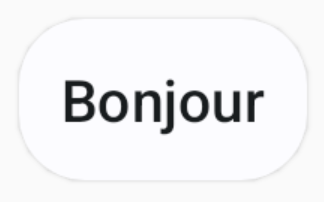
Le composable Surface() représente une surface matérielle à laquelle on peut appliquer des modifieurs différents styles comme une forme, une couleur et même une élévation.
On placera d'autres composables à l'intérieur de la surface.
Notez qu'avec Material Design 2, on pouvait utiliser elevation(). Avec Material Design 3, on utilisera plutôt shadowElevation() ou tonalElevation().
Surface(
    shape = MaterialTheme.shapes.large,
    shadowElevation = 1.dp,
) {
    Text(
        text = "Bonjour",
        modifier = Modifier.padding(10.dp),
        style = MaterialTheme.typography.titleSmall
    )
}
Pour plus d'information
5.11 Les formes
Dessiner une forme
La fonction composable Canvas permet de dessiner une forme.
Vous utiliserez une des méthodes proposées , par exemple drawRect, drawRoundRect, drawCircle, drawLine, drawOval, drawArc, drawPoints.
Canvas (
    modifier = Modifier
    .fillMaxSize()
) {
    drawRoundRect (
        color = Color.Red,
        size = Size(size.width, 200f),
        cornerRadius = CornerRadius(25f)
    )
}
Forme d'une image
Jetpack Compose vous propose différents composables qui permettent notamment de délimiter une image : CircleShape, RectangleShape, RoundedCornerShape et CutCornerShape.
import androidx.compose.foundation.shape.CircleShape
...
Image(
    ...
    modifier = Modifier
        .clip( CircleShape )
        .border(1.5.dp, MaterialTheme.colorScheme.outline, CircleShape )
)
Pour plus d'information
5.12 Button()
Avec Jetpack Compose, un bouton est défini à l'aide de la fonction composable Button .
Pour modifier la couleur de fond du bouton :
Button(
    colors = ButtonDefaults.buttonColors(containerColor = Color.Red),
    onClick = {
        // ...
    }
) {
    Text(text = "Enregistrer")
}
Remarquez qu'avec Material Design 3, on utilise containerColor alors qu'avec Material Design 2, il fallait
utiliser backgroundColor.
Pour désactiver un bouton, par exemple quand les données ne sont pas valides, il suffit d'utiliser une variable d'état booléenne avec l'attribut enabled :
Button(
    enabled = donneesValides,
    onClick = {
        // ...
    }
) {
    Text(text = "Enregistrer")
}
Pour plus d'information
5.13 Popup()
La fonction composable Popup permet d'afficher un composable à l'écran par-dessus ce qui y est déjà affiché.
Popup() servira généralement à afficher un message. Si vous avez besoin d'une confirmation, vous utiliserez plutôt AlertDialog().
Pour utiliser Popup(), on travaillera avec une variable d'état (la variable d'état pourrait aussi faire partie d'un ViewModel) qui détermine si le popup doit être affiché ou non.
@Composable
fun MainScreen() {
     var afficherPopup: Boolean by remember { mutableStateOf(false) }
    // contenu de l'écran principal
    ...
    // bouton pour afficher le popup
    Button (
        onClick = {
            afficherPopup = true
        }
    ) {
        Text(text = "Afficher le popup")
    }
    if (afficherPopup) {
        Popup(
            alignment = Alignment.Center,   // centrer le Popup dans son parent
            onDismissRequest = { afficherPopup = false },   // le popup se refermera si on clique en dehors
        ) {
            // contenu du popup
            ...
            // bouton qui fait quelque chose puis referme le popup
            Button(
                onClick = {
                    ...
                    afficherPopup = false
                }
            ) {
                Text(text = "Faire quelque chose")
            }
        }
    }
}
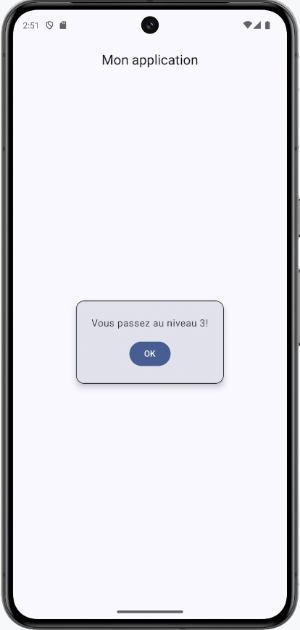
Voici un exemple.
Remarquez que pour donner une couleur de fond au popup, j'ai utilisé un Card().
Popup(
    alignment = Alignment.Center, // centrer le Popup dans son parent
    ...
) {
    Card (
        colors = CardDefaults.cardColors(
            containerColor = MaterialTheme.colorScheme.surfaceVariant,
        ),
        shape = RoundedCornerShape(10),
        border = BorderStroke(1.dp, Color.Black),
        elevation = CardDefaults.cardElevation(
            defaultElevation = 6.dp
        ),
    ) {
        Column(
            // centrer le contenu du Popup
            horizontalAlignment = Alignment.CenterHorizontally,
            verticalArrangement = Arrangement.Center,
            modifier = Modifier.padding(25.dp)
        ) {
            Text("Vous passez au niveau 3!")
            Spacer(modifier = Modifier.height(14.dp))
            Button(
                 onClick = {...}
            ) {
                 Text("OK")
            }
        }
    }
}
Pour plus d'information
* « Jetpack Compose Popup — Master It! » - Medium
5.14 Card()
La fonction composable Card permet de regrouper des composables en les plaçant par exemple dans un rectangle stylisé.
Voici un exemple de base du Card.
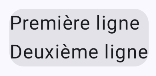
Si on fait Ctrl +Clic sur le mot Card dans Android Studio, on voit que le Card est simplement un composable Surface qui contient un Column.
Dans les faits, on ajoutera souvent un Column ou un Row à l'intérieur du Card pour ajouter de l'espacement intérieur (padding).
Card {
    Column(
        modifier = Modifier.padding(24.dp)
    ) {
        Text("Première ligne")
        Text("Deuxième ligne")
    }
}

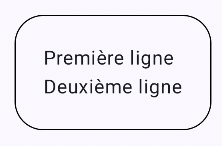
Il est possible de modifier l'apparence du Card à l'aide de ses propriétés, par exemple sa couleur, le rayon de ses coins et sa bordure.
Card (
    colors = CardDefaults.cardColors(
        containerColor = MaterialTheme.colorScheme.background,
    ),
    shape = RoundedCornerShape(25),
    border = BorderStroke(1.dp, Color.Black)
) {
    Column(
        modifier = Modifier.padding(24.dp)
    ) {
        Text("Première ligne")
        Text("Deuxième ligne")
    }
}
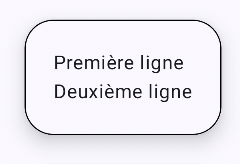
On peut aussi ajouter de l'élévation pour modifier légèrement le visuel.
Card (
    colors = CardDefaults.cardColors(
        containerColor = MaterialTheme.colorScheme.background,
    ),
    shape = RoundedCornerShape(25),
    border = BorderStroke(1.dp, Color.Black),
    elevation = CardDefaults.cardElevation(10.dp)
) {
    Column(
        modifier = Modifier.padding(24.dp)
    ) {
        Text("Première ligne")
        Text("Deuxième ligne")
    }
}
Il existe également le composable ElevatedCard qui contient une élévation par défaut.
Cette fois, pas possible de lui ajouter de bordure.
Vous remarquerez également que la couleur par défaut n'est pas la même qu'avec Card.
ElevatedCard  {
    Column(
        modifier = Modifier.padding(24.dp)
    ) {
        Text("Première ligne")
        Text("Deuxième ligne")
    }
}
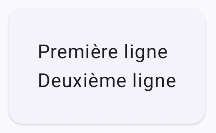
Je vous présente ici quelques exemples intéressants de configurations avec Card ou ElevatedCard.
Card(
    shape = CutCornerShape(topStart = 16.dp, bottomEnd = 8.dp) ,
) {
    Column(
        modifier = Modifier.padding(24.dp)
    ) {
        Text("Première ligne")
        Text("Deuxième ligne")
    }
}
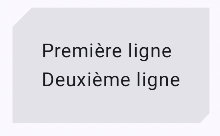
ElevatedCard(
    shape = RoundedCornerShape(
        topStart = 24.dp,
        topEnd = 0.dp,
        bottomStart = 0.dp,
        bottomEnd = 24.dp
    ),
    colors = CardDefaults.cardColors(
        containerColor = MaterialTheme.colorScheme.inverseSurface
    ),
) {
    Column(
        modifier = Modifier.padding(24.dp)
    ) {
        Text("Première ligne")
        Text("Deuxième ligne")
    }
}
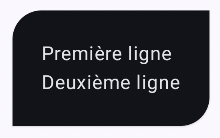
Card(
    onClick = { faireQuelqueChose() } ,
    colors = CardDefaults.cardColors(
        containerColor = MaterialTheme.colorScheme.primaryContainer
    )
) {
    Row(
        modifier = Modifier.padding(20.dp),
        verticalAlignment = Alignment.CenterVertically
    ) {
        Icon(Icons.Default.Info, contentDescription = "info")
        Spacer(Modifier.width(16.dp))
        Text("Cliquez ici pour plus de détails.")
    }
}
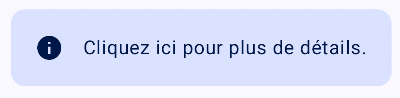
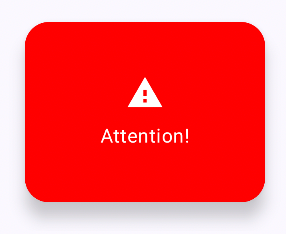
ElevatedCard(
    shape = RoundedCornerShape(20.dp),
    elevation = CardDefaults.elevatedCardElevation(defaultElevation = 8.dp),
    colors = CardDefaults.elevatedCardColors(
        containerColor = Color.Red
    ),
    modifier = Modifier.size(width = 200.dp, height = 150.dp)
) {
    Column(
        modifier = Modifier
            .fillMaxSize()
            .padding(16.dp),
        horizontalAlignment = Alignment.CenterHorizontally,
        verticalArrangement = Arrangement.Center
    ) {
        Icon(
            Icons.Default.Warning,
            contentDescription = "Alerte",
            tint = Color.White,
            modifier = Modifier.size(32.dp)
        )
        Spacer(Modifier.height(8.dp))
        Text(
            text = "Attention!",
            color = Color.White
        )
    }
}
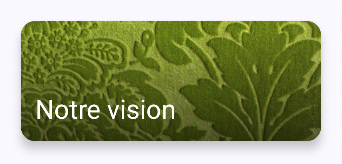
ElevatedCard(
    elevation = CardDefaults.elevatedCardElevation(5.dp),
    modifier = Modifier.size(250.dp, 100.dp)
) {
    Box(
        modifier = Modifier.fillMaxSize()
    ) {
        Image(
            painter = painterResource(R.drawable.versailles),
            contentDescription = "fond",
            contentScale = ContentScale.Crop,
        )
        Box(
            modifier = Modifier
                 .fillMaxSize()
                 .background(
                      Brush.verticalGradient(
                          colors = listOf(Color.Transparent, Color.Black.copy(alpha = 0.6f)),
                      )
                 )
         )
         Text(
            "Notre vision",
            color = Color.White,
            style = MaterialTheme.typography.titleLarge,
            modifier = Modifier.align(Alignment.BottomStart).padding(12.dp)
         )
    }
}
Pour plus d'information
* « Card » - Android Developers
Alignement et espacement
Il existe plusieurs techniques pour spécifier l'alignement et l'espacement des composables dans Jetpack Compose.
Parfois, il s'agira d'appliquer des attributs sur la ligne ou la colonne, par exemple :
- horizontalAlignment = Alignment.Start
- horizontalAlignment = Alignment.CenterHorizontally
- horizontalAlignment = Alignment.End
- verticalArrangement = Arrangement.Top
- verticalArrangement = Arrangement.Center
- verticalArrangement = Arrangement.Bottom
- horizontalArrangement = Arrangement.SpaceEvenly
- horizontalArrangement = Arrangement.Center
- horizontalArrangement = Arrangement.End
Ici, on centre horizontalement tout le contenu d'une colonne :
Column (
    modifier = Modifier.fillMaxWidth(),
    horizontalAlignment = Alignment.CenterHorizontally,
) {
    ...
}
Parfois, il s'agira d'ajouter des modificateurs sur le composable à aligner, par exemple :
Modifier.align(Alignment.Start)
Modifier.align(Alignment.CenterHorizontally)
Modifier.align(Alignment.End)
Ceci est possible seulement si le composable auquel le modifier est appliqué se trouve dans un Row, un Column ou un Box.
Ici, on centre horizontalement un bouton :
Column(modifier = Modifier.fillMaxWidth()) {
    Button(
         modifier = Modifier.align(Alignment.CenterHorizontally),
        onClick = {
            ...
        }
    ) {
        Text(text = "Ok")
    }
{
Parfois, il s'agira d'ajouter des espaceurs (Spacer) à l'endroit approprié.
Ici encore, on centre horizontalement un bouton :
Row {
    Spacer(modifier = Modifier.weight(1f))
    Button(
        onClick = {
            ...
        }
    ) {
        Text(text = "Ok")
    }
     Spacer(modifier = Modifier.weight(1f))
}
Certains composables contiennent des attributs qui leur permettent de modifier leur propre alignement.
Text(
    text = "Ce texte est long et s'étend sur plus d'une ligne. Il sera centré.",
    textAlign = TextAlign.Center,
)
Pour plus d'information
* « Cheatsheet for centering items in Jetpack Compose » - Medium
Changer le fond d'écran
Je vous présente ici quelques techniques pour modifier le fond de votre application Android avec Jetpack Compose.
- Configurer une couleur de fond d'écran avec le thème
- Couleur des barres d'application
- Configurer une couleur de fond d'écran par programmation
- Couleur des barres d'application - technique 1
- Couleur des barres d'application - technique 2
- Utiliser une image en fond d'écran
- Image sous les barres d'application
- Configurer une couleur de fond d'écran avec le thème
La technique la plus intéressante pour modifier la couleur de fond consiste à travailler avec le thème de l'application.
Les fichiers du thème sont situés dans le dossier ui/theme , que vous retrouverez au même niveau que MainActivity.kt .
val Purple80 = Color(0xFFD0BCFF)
val PurpleGrey80 = Color(0xFFCCC2DC)
val Pink80 = Color(0xFFEFB8C8)
val JaunePale = Color(0xFFFFFF33)

val Purple40 = Color(0xFF6650a4)
val PurpleGrey40 = Color(0xFF625b71)
val Pink40 = Color(0xFF7D5260)
val JauneFonce = Color(0xFFB57A0D)
private val DarkColorScheme = darkColorScheme(
    primary = Purple80,
    secondary = PurpleGrey80,
    tertiary = Pink80,
    background = JauneFonce,
)
private val LightColorScheme = lightColorScheme(
    primary = Purple40,
    secondary = PurpleGrey40,
    tertiary = Pink40,
    background = JaunePale,
)
@Composable
fun MonApplicationTheme(
    darkTheme: Boolean = isSystemInDarkTheme(),
    // Dynamic color is available on Android 12+
    dynamicColor: Boolean = false,
    content: @Composable () -> Unit
) {
    ...
}
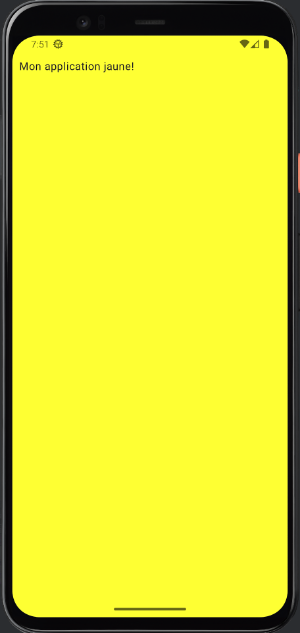
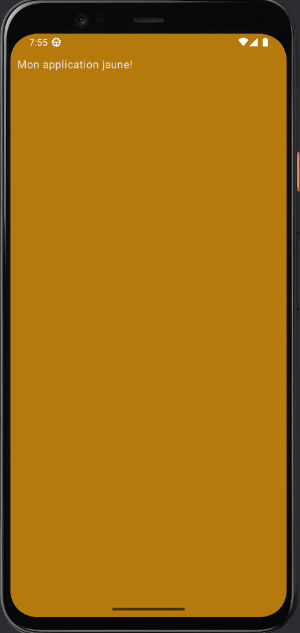
Sans rien changer de plus, le fond d'écran sera jaune pâle ou jaune foncé selon que l'appareil est en mode clair ou en mode sombre.
Couleur des barres d'application
Dans le cas où l'application comprend une barre de titre ou une barre de navigation, il faudra préciser que leur couleur de fond est transparente pour que la couleur dictée par le thème les affecte.
Scaffold(
    modifier = Modifier
        .fillMaxSize(),
    topBar = {
        CenterAlignedTopAppBar(
            colors = TopAppBarDefaults.topAppBarColors(
                containerColor = Color.Transparent
            ),
            title = {
                Text(text = "Mon application")
            },
        )
    },
    bottomBar = {
        BottomAppBar(
            containerColor = Color.Transparent
        ) {
            //...
        }
    },
    content = {
        ...
    }
)
Configurer une couleur de fond d'écran par programmation
Dans certaines applications, on voudra plutôt modifier la couleur dynamiquement. Ici, j'ai utilisé des couleurs codées en dur mais il serait facile d'adapter ce code pour que les couleurs proviennent de variables.
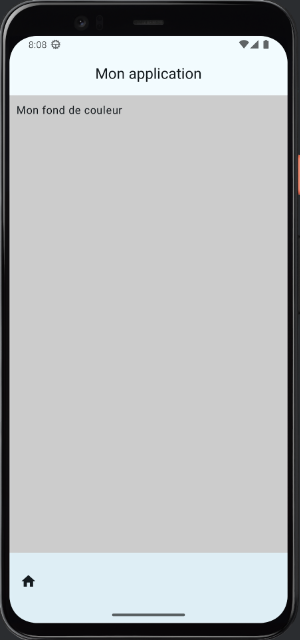
Puisque, dans cet exemple, la couleur est spécifiée dans le contenu de l'application (paramètre content du Scaffold ou partie entre accolades), la couleur de fond ne sera pas appliquée à la barre de titre ni à la barre de navigation.
Remarquez la condition pour spécifier la couleur en mode clair et en mode sombre.
Box(
    modifier = Modifier
        .fillMaxSize()
        .padding(innerPadding)
        .background(if (isSystemInDarkTheme()) Color.Gray else Color.LightGray)
) {
    Text(
        text = "Mon fond de couleur",
        modifier = Modifier
            .padding(10.dp)
    )
}
Couleur des barres d'application - technique 1
Pour appliquer une couleur de fond partout, il faut placer le Scaffold à l'intérieur du Box et préciser que la couleur de fond du Scaffold, de la barre de titre et de la barre de navigation sont transparentes.
Box(
    modifier = Modifier
        .fillMaxSize()
        .background(if (isSystemInDarkTheme()) Color.Gray else Color.LightGray)
) {
    Scaffold(
        modifier = Modifier
            .fillMaxSize(),
         containerColor = Color.Transparent,
        topBar = {
            CenterAlignedTopAppBar(
                colors = TopAppBarDefaults.topAppBarColors(
                     containerColor = Color.Transparent
                ),
                title = {
                    Text(text = "Mon application")
                },
            )
        },
        bottomBar = {
            BottomAppBar(
                 containerColor = Color.Transparent
            ) {
                //...
            }
        },
        content = {
            ...
        }
    )
}
Couleur des barres d'application - technique 2
Voici une autre technique qui permet de modifier le fond partout. Il s'agit de préciser la couleur directement dans les différentes sections du Scaffold.
Avec cette technique, on n'a plus besoin du Box.
Scaffold(
    modifier = Modifier
        .fillMaxSize(),
     containerColor = if (isSystemInDarkTheme()) Color.Gray else Color.LightGray,
    topBar = {
        CenterAlignedTopAppBar(
            colors = TopAppBarDefaults.topAppBarColors(
                containerColor = if (isSystemInDarkTheme()) Color.Gray else Color.LightGray,
            ),
            title = {
                Text(text = "Mon application")
            },
        )
    },
    bottomBar = {
        BottomAppBar(
            containerColor = containerColor = if (isSystemInDarkTheme()) Color.Gray else Color.LightGray,
        ) {
            //...
        }
    },
    content = {
        ...
    }
)
Utiliser une image en fond d'écran
Ce code permet d'utiliser une image comme fond d'écran pour le contenu de l'application mais pas derrière la barre de titre ni la barre de navigation.
Remarquez que puisque l'image est la même en mode clair et en mode sombre, j'ai spécifié la couleur du texte afin qu'il soit toujours bien visible.
Box(
    modifier = Modifier
        .fillMaxSize()
        .padding(innerPadding)
        .paint(
            painterResource(id = R.drawable.coucher_soleil),
            contentScale = ContentScale.Crop
        )
) {
    Text(
        text = "Mon image de fond",
        color = Color.White,
        modifier = Modifier
            .padding(10.dp)
    )
}
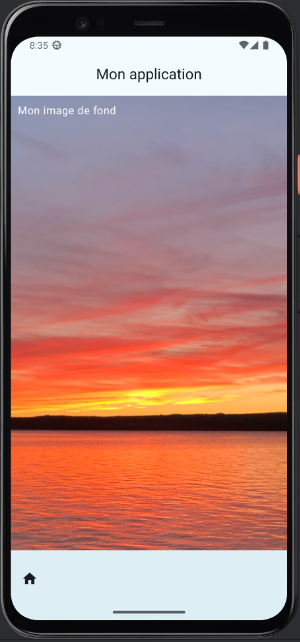
Image sous les barres d'application
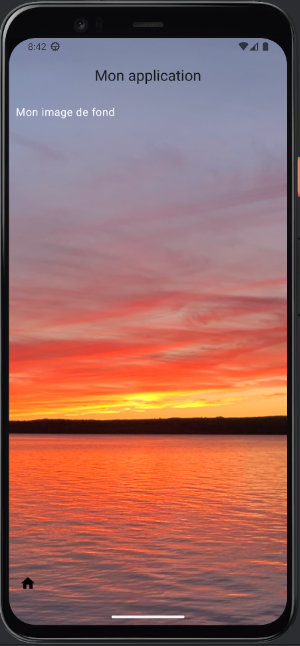
Ici encore, si on veut que l'image soit également derrière la barre de titre et la barre de navigation, il faut travailler au niveau du Scaffold. Cette fois, j'ai placé le Scaffold dans un Box qui spécifie le fond d'écran et j'ai mis le fond en transparence pour le contenu, la barre de titre et la barre de navigation.
Plus besoin du Box dans le contenu.
Je n'ai pas modifié les couleurs dans la barre de titre ni dans la barre de navigation afin d'illustrer les dangers au niveau de la lisibilité lorsque l'image de fond couvre tout l'écran.
Box(
    modifier = Modifier
        .fillMaxSize()
        .paint(
            painterResource(id = R.drawable.coucher_soleil),
            contentScale = ContentScale.Crop
        )
) {
    Scaffold(
        modifier = Modifier
            .fillMaxSize(),
         containerColor = Color.Transparent,
        topBar = {
            CenterAlignedTopAppBar(
                colors = TopAppBarDefaults.topAppBarColors(
                     containerColor = Color.Transparent
                ),
                title = {
                    Text(text = "Mon application")
                },
            )
        },
        bottomBar = {
            BottomAppBar(
                 containerColor = Color.Transparent
            ) {
                //...
            }
        },
        content = {
            ...
        }
    )
}