Mise en page et Scaffold
27.1 Structure de l'écran avec Scaffold
Le composable Scaffold (qui peut être traduit par échafaud ou structure) offre des emplacement préprogrammés, notamment des barres d'application pour le haut de l'écran (barre de titre) et pour le bas de l'écran (barre de navigation).
Dans cette fiche :
Emplacement du scaffold
Zones définies par le scaffold
Contenu de l'application dans un fonction composable distincte
Paramètre innerPadding (ou it)
Modifier vs modifier
Un seul scaffold par application ou un scaffold par écran?
Emplacement du scaffold
Lors de la création du projet initial, un scaffold est d'ailleurs déjà présent directement dans MainActivity.
class MainActivity : ComponentActivity() {
    override fun onCreate(savedInstanceState: Bundle?) {
        super.onCreate(savedInstanceState)
        enableEdgeToEdge()
        setContent {
            MyApplicationTheme {
                Scaffold(modifier = Modifier.fillMaxSize()) { innerPadding ->
                    Greeting(
                        name = "Android",
                        modifier = Modifier.padding(innerPadding)
                    )
                }
            }
        }
    }
}
Au besoin, il est possible de déplacer le Scaffold dans une fonction composable.
class MainActivity : ComponentActivity() {
    override fun onCreate(savedInstanceState: Bundle?) {
        super.onCreate(savedInstanceState)
        enableEdgeToEdge()
        setContent {
            MyApplicationTheme {
                MainScreen()
            }
        }
    }
}
@Composable
fun MainScreen() {
    Scaffold(modifier = Modifier.fillMaxSize()) { innerPadding ->
        ...
    }
}
Zones définies par le scaffold
Voici un exemple de scaffold qui définit différentes zones à l'écran.
Scaffold(
    modifier = Modifier
        ...,
    topBar = {
        ...
    },
    bottomBar = {
        ...
    },
    snackbarHost = {
        ...
    },
    content = {
        ...
    }
)
Plutôt que de placer le contenu de l'application sous le paramètre content, il est possible d'ouvrir des accolades après les paramètres du scaffold pour y coder ce contenu.
Scaffold(
    modifier = Modifier
        ...,
    topBar = {
        ...
    },
    bottomBar = {
        ...
    },
) {
    ...
}
Contenu de l'application dans un fonction composable distincte
Afin d'alléger le code, il est intéressant de placer le contenu dans sa propre fonction composable.
Vous pouvez appeler cette fonction comme vous voulez.
Dans une application à un seul écran, MainContent est un nom intéressant.
@Composable
fun MainScreen() {
    Scaffold(
        ...
    ) {
         MainContent(...)
    }
}
@Composable
fun MainContent(...) {
    ...
}
Paramètre innerPadding (ou it)
Le contenu de l'application (paramètre content ou partie entre accolades) reçoit automatiquement du scaffold un paramètre qui lui indique notamment la taille des différentes barres : barre de titre de l'application, barre de navigation de l'application et barre d'état du téléphone (celle où on retrouve l'heure et les icônes de notification).
Ce paramètre est de type PaddingValues .
Il est possible de nommer le paramètre comme bon vous semble, par exemple innerPadding.
S'il n'est pas nommé, on dira que c'est un paramètre implicite et il s'appellera it.
Ce paramètre, qu'il soit nommé ou non, doit obligatoirement être utilisé dans le contenu.
Dans cet exemple, il est passé en paramètre à une fonction composable.
Si la fonction composable en fait bon usage, ceci assurera que le contenu de l'application ne soit pas caché sous une
des barres.
Il est à noter que même si une application n'a pas de barre de titre, ses composables pourraient être affichés sous la barre d'état du téléphone (celle où on retrouve l'heure et les icônes de notification) si ce paramètre n'est pas correctement utilisé.
@Composable
fun MainScreen() {
Scaffold(
    ...
) {
    MainContent( it )
}
}
@Composable
fun MainContent( innerPadding: PaddingValues ) {
Column(
modifier = Modifier
.padding(innerPadding) ,
...
) {
...
}
}
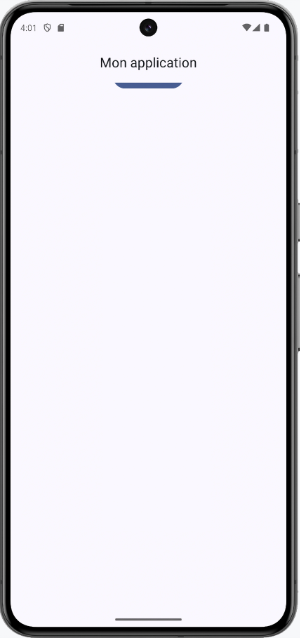
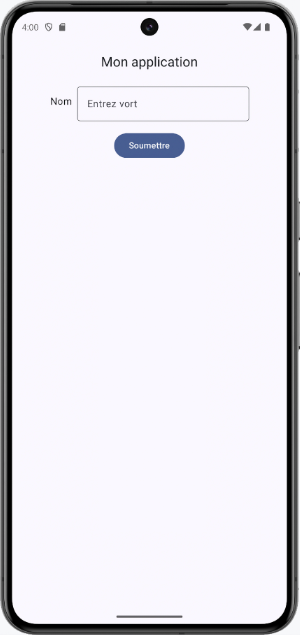
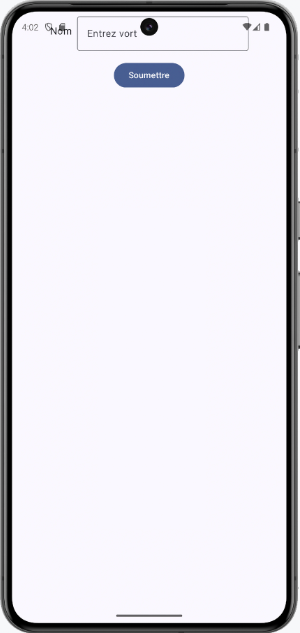
Bonne utilisation du innerPadding innerPadding pas utilisé Aucune barre de titre et innerPadding pas utilisé
Modifier vs modifier
Dans le code généré lors de la création d'un projet, le paramètre innerPadding n'est pas passé directement à la fonction composable.
Plutôt, il est utilisé pour initialiser un modifieur qui, lui, est passé en paramètre.
Scaffold(modifier = Modifier.fillMaxSize()) { innerPadding ->
    Greeting(
        name = "Android",
        modifier = Modifier.padding(innerPadding)
    )
}
Si vous conservez cette approche dans votre projet, vous devez être conscients de la différence entre l'utilisation de Modifier (M majuscule) et modifier (m minuscule) à l'intérieur de la fonction composable.
Selon vous, laquelle de ces approche est correcte ?
Version A :
fun Greeting(name: String, modifier: Modifier = Modifier) {
    Column(
        modifier = modifier
            .fillMaxSize(),
        horizontalAlignment = Alignment.CenterHorizontally,
    ) {
        Text(
            text = "Hello $name!",
            modifier = modifier
                .background(Color.Yellow),
            fontSize = 25.sp
        )
        Text(
            text = "🚀",
            modifier = modifier
                .clickable {
                    // ...
                },
            fontSize = 100.sp
        )
    }
}
Version B :
fun Greeting(name: String, modifier: Modifier = Modifier) {
    Column(
        modifier = Modifier
            .fillMaxSize(),
        horizontalAlignment = Alignment.CenterHorizontally,
    ) {
        Text(
            text = "Hello $name!",
            modifier = Modifier
                .background(Color.Yellow),
            fontSize = 25.sp
        )
        Text(
            text = "🚀",
            modifier = Modifier
                .clickable {
                    // ...
                },
            fontSize = 100.sp
        )
    }
}
Version C :
fun Greeting(name: String, modifier: Modifier = Modifier) {
    Column(
        modifier = modifier
            .fillMaxSize(),
        horizontalAlignment = Alignment.CenterHorizontally,
    ) {
        Text(
            text = "Hello $name!",
            modifier = Modifier
                .background(Color.Yellow),
            fontSize = 25.sp
        )
        Text(
            text = "🚀",
            modifier = Modifier
                .clickable {
                    // ...
                },
            fontSize = 100.sp
        )
    }
}
Voici le visuel de chacune de ces versions.
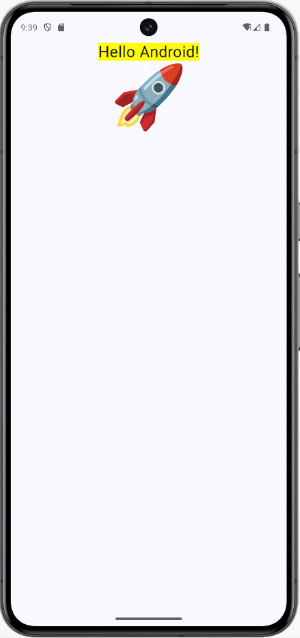
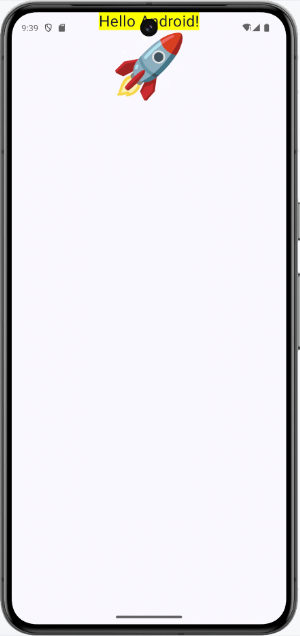
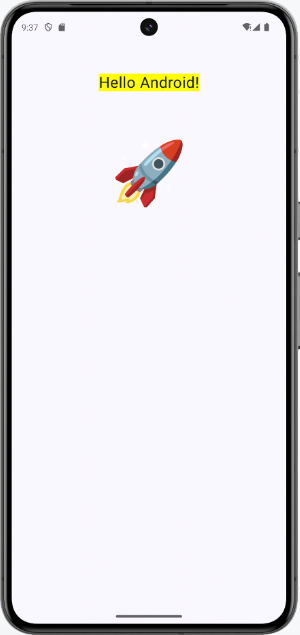
Version A Version B Version C
Dans la version A, chaque composable utilise le modifieur reçu en paramètre (celui avec un m minuscule). Il y a donc toujours un padding appliqué.
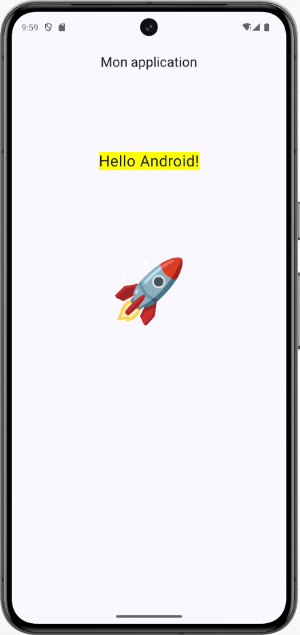
Le problème avec cette approche, c'est que le padding a été calculé par Jetpack Compose pour tenir compte des barres de l'application et de la barre d'état du téléphone. Dans une application avec une barre de titre, par exemple, l'espacement devriendrait inutilement trop grand entre les composables.
Sur l'image qui suit, la fonction composable est identique à la version A présentée plus haut. Seul le scaffold s'est vu ajouter un titre.
Dans la version B, il n'y a aucune utilisation du modifieur reçu en paramètre. Chaque composable initialise un modifieur vierge (celui avec un M majuscule) sans tenir compte du innerPadding calculé par Jetpack Compose. C'est pourquoi les composables se retrouvent sous la barre d'état du téléphone.
La version C est la plus intéressante. Le composable englobant (ici, c'est le Column) utilise le modifieur reçu en paramètre. Ceci assure que rien ne sera affiché sous les barres. Les autres composables initialisent un modifieur vierge qu'ils sont libres de personnaliser selon le besoin.
Un seul scaffold par application ou un scaffold par écran?
Il n'y pas de recommendation officielle quand au nombre de scaffold qu'on peut utiliser dans une application.
Cependant, gardez en tête que s'il n'y a qu'un seul scaffold dans l'application, la barre de titre et la barre de navigation seront définies à un seul endroit, ce qui assurera une apparence constante entre les écrans.
Pour plus d'information
* « Should I use Scaffold in every screen ? what are best practices while using topBar, bottomBar, drawer, etc. in compose » - StackOverflow
27.2 topBar
Il est possible de définir une barre de titre, située en haut de l'écran, à l'aide du scaffold.
@OptIn(ExperimentalMaterial3Api::class)
@Composable
fun MainScreen() {
    Scaffold(
        topBar = {
            CenterAlignedTopAppBar (
                title = {
                    Text(text = "Mon application")
                },
            )
        }
    ) {
        MainContent(it)
    }
}
Notez qu'au moment d'écrire ces lignes, CenterAlignedTopAppBar et les autres fonctions pour définir la barre de titre étaient encore expérimentales .
!!! warning "Attention : avec Mat" Attention : avec Material Design 2, la barre du haut utilisait TopAppBar. Avec Material Design 3, il faut utiliser CenterAlignedTopAppBar, SmallTopAppBar, MediumTopAppBar ou LargeTopAppBar.
Icônes dans une barre
La barre de titre peut également comprendre des icônes cliquables.
Scaffold(
    topBar = {
        CenterAlignedTopAppBar(
            title = {
                Text(text = "Mon application")
            },
            navigationIcon = {
                IconButton(
                    onClick = {
                        ...
                    }
                ) {
                    Icon(
                        Icons.Default.AddCircle,
                        contentDescription = "..."
                    )
                }
            },
        )
    }
) {
    MainContent(it)
}
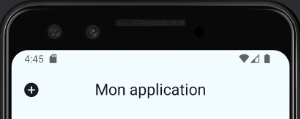
Barre de titre en dehors d'un Scaffold?
Grâce au Scaffold, Jetpack Compose est capable de calculer l'espace qui doit être ajouté alentour du contenu principal (content) afin que ce dernier ne soit pas caché par les barres de l'application. C'est d'ailleurs cette valeur qui apparaît comme paramètre implicite dans le contenu principal.
Si vous tentez de définir une barre de titre directement dans une application qui n'a pas de Scaffold, Jetpack Compose ne sera pas capable de calculer cet espace.
@Composable
fun MainScreen(innerPadding: PaddingValues) {
    // Si on met un CenterAlignedTopAppBar ici sans le placer dans un Scaffold,
    // il cache le texte même si le texte utilise le innerPadding puisque
    // le Scaffold n'a pas pu calculer le innerPadding nécessaire.
    CenterAlignedTopAppBar(
        title = {
            Text(text = "Mon application")
        },
    )
    Text(
        text = "Hello!",
        modifier = Modifier.padding(innerPadding)
    )
}
C'est pourquoi il faut toujours définir les barres de l'application à l'intérieur d'un Scaffold.
Pour plus d'information
* « Composants et mises en page Material - Barres d'application » - Android Developpers
bars 28. Aller plus loin avec les variables d'état